

Convert pdf to word là việc làm quen thuộc nhưng giữ đúng font và layout lại là bài toán khó với phần lớn mọi người. Bạn đã từng bực bội vì chữ hiện ký tự lạ hay layout nhảy lung tung sau khi convert pdf to word? Không cần lo, tại asgardappartement.nl sẽ hướng dẫn bạn những cách pdf to word tốt nhất để có được tài liệu Word chuẩn chỉ trong chưa đầy 1 phút.
Lợi ích khi chuyển PDF sang Word:
Khi bạn convert pdf to word thành công, bạn sẽ nhận được tài liệu Word có thể chỉnh sửa thoải mái. Việc giữ nguyên định dạng giúp các thành phần như Header, Footer, số trang, chú thích được giữ nguyên vị trí gốc.
Điều này không thể bỏ qua đối với báo cáo tài chính. Nếu một file Word sau khi chuyển đổi pdf sang word bị nhảy dòng, mất ảnh, nó sẽ làm giảm đi đáng kể sự chuyên nghiệp.
Hãy tưởng tượng bạn có một file PDF phức tạp với hình ảnh và bảng biểu. Nếu gõ lại thủ công, bạn có thể tốn hàng giờ đồng hồ. Thay vào đó, sử dụng công cụ chuyển pdf sang word chuyên nghiệp sẽ giúp bạn hoàn thành công việc chỉ trong chưa đầy 1 phút.
Nguyên nhân lỗi font khi chuyển PDF sang Word:
Một trong những vấn đề thường gặp nhất khi pdf to word chính là lỗi font. Đặc biệt với tiếng Việt, các ký tự có dấu hiện ra ký tự không đọc được.
Nguyên nhân đầu tiên là sự khác biệt về bảng mã giữa PDF và Word. Nguyên nhân thứ hai là file PDF dùng font không phổ biến như VNI-Times hay .Vni Time. Ngoài ra, file PDF dạng ảnh scan cũng là thách thức lớn với các bộ lọc chuyển đổi thông thường.
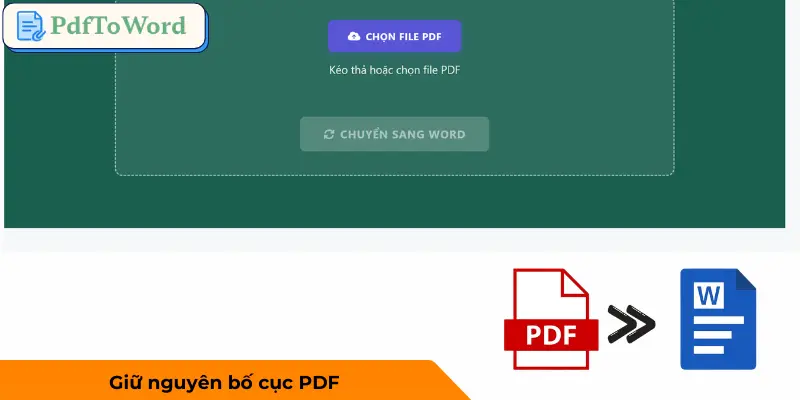
Hướng dẫn 3 bước chuyển PDF sang Word tại pdftoword:
Đầu tiên: Truy cập trang chủ pdftoword và chọn tính năng chuyển pdf sang word.
Tiếp theo: Nhấn vào nút “Upload PDF” để chọn file PDF hoặc kéo thả trực tiếp vào vùng làm việc.
Bước 3: Đợi hệ thống xử lý và nhấn “Download” để nhận tài liệu .docx hoàn chỉnh.
Chúng tôi cam kết an toàn tuyệt đối. Mọi tệp tin upload sẽ được bảo vệ và tự động xóa sạch khỏi hệ thống sau khi hoàn tất chuyển đổi.
Cách chuyển PDF sang Word bằng Google Drive:
Ít ai biết rằng Google Drive có tính năng ẩn cực kỳ mạnh mẽ để chuyển đổi pdf sang word. Cách này hoàn toàn miễn phí và tận dụng được sức mạnh nhận diện văn bản của Google. Bước 1: tải file PDF lên Google Drive → chuột phải → chọn “Mở bằng Google Tài liệu” → Google tự động chuyển đổi sang văn bản chỉnh sửa được → vào menu Tệp → Tải xuống → Microsoft Word (.docx).
Chuyển PDF sang Word trên điện thoại:
Việc chuyển pdf sang word trên mobile giúp bạn phản hồi công việc nhanh hơn. Chỉ cần: mở file manager → chọn file PDF → chia sẻ lên asgardappartement.nl → quá trình pdf to word diễn ra cloud nên không ảnh hưởng hiệu năng máy. Sau khi hoàn tất, mở file Word bằng ứng dụng Word trên điện thoại để kiểm tra.
Mẹo xử lý lỗi sau khi chuyển đổi:
Với bảng bị vỡ sau khi chuyển pdf thành word: chọn toàn bộ bảng trong Word → tab Layout → chọn “Tự động điều chỉnh” để khắc phục vỡ khung.
Với hình ảnh đè lên chữ: chuột phải vào ảnh → “Bố cục văn bản” → chọn “In Front of Text” để di chuyển ảnh tự do.
Với chữ tiếng Việt bị sai: in file PDF ra máy in ảo để tạo file PDF mới không lỗi bảng mã trước khi convert pdf to word.
Kết luận:
Việc convert pdf to word trở nên cực kỳ đơn giản nếu bạn áp dụng đúng phương pháp. Vào ngay asgardappartement.nl để chuyển đổi pdf sang word không mất phí và cảm nhận sự khác biệt về chất lượng ngay bây giờ!
